
- xender安卓版
- 版本:v16.3.1
- 类别:文件管理
- 大小:29.7M
- 时间:2025-12-06
游戏介绍
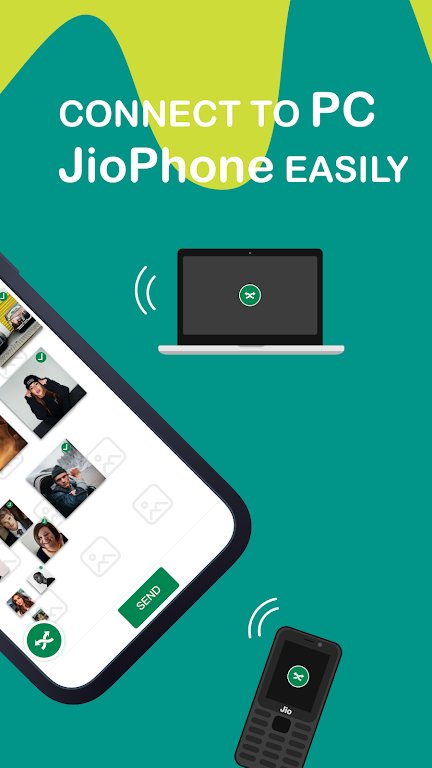

xender下载应用是一个极其便捷的文件传输工具,其中文版本现已发布。您是否还在为电脑与手机之间的文件传输感到困扰?这款软件让您无需消耗任何流量即可轻松实现各类文件的传输。还等什么呢?赶快下载吧!
xender安卓版简介
xender apk专为需要在手机之间或手机与电脑之间传输文件的用户设计。别再犹豫了,快来体验一下这款多功能文件传输应用吧!无论是文件、音乐、图片,还是视频、电影或应用程序,只需轻轻一点,文件传输即可瞬间完成。除了支持安卓设备间的连接与传输,还支持安卓与iOS设备间的跨平台文件传输。加上最新的电脑连接模式,无论是Windows PC、MAC还是Chromebook,文件传输都变得更为便捷。告别那些烦人的数据线和缓慢的蓝牙吧!此外,也不再需要消耗移动流量或在电脑端安装额外的软件。
xender Apk特色
手机连手机
☆ 不用USB,无需网络环境,不消耗移动流量!
☆ 无所不传 - 文件、图片、音乐、影片,甚至是应用程序!
☆ 极速传输 - 您可以想象,只需几秒钟就能将聚会视频分享给朋友的极速体验!
☆ 支持多达四台设备的群组分享。
☆ 支持安卓及iOS间的跨平台文件传输。
手机连电脑
☆ 只需将您的手机连接到任意一台电脑,甚至是他人的电脑,随时随地都能操作!
☆ 无所不传 - 文件、图片、音乐、影片,甚至是应用程序!
☆ 电脑端无需安装任何软件。
☆ 无需网络支持的离线模式也能提供高速传输。
常见问题
1、文件存放在哪里?收到的文件在哪里?如何更改存储位置?
默认情况下,文件将根据类别存储在手机上。
(1)若要更改存储位置,请前往“设置”,然后选择“存储位置”,其中有两个选项:“手机存储”和“SD卡”。
(2)PC端会按文件类别保存文件。
2、传输中断或失败?
传输距离和网络稳定性都会影响传输效果。建议将两台设备放置得更近一些以避免传输中断。不稳定的Wi-Fi或热点连接也可能导致问题,请重启手机并重新尝试。
3、为何在Android 6上找不到接收设备?
由于某些原因,应用程序可能无法访问手机的存储位置。在Android 6上,您可能无法加入组,请在系统设置中点击“位置”或“访问我的位置”,然后重试。
4、为何传输速度慢?
传输速度通常受手机所处环境的影响。
可能的原因有:
(1)周围存在多个Wi-Fi网络(环境“Wi-Fi拥塞”)。
(2)设备相距较远。
(3)RAM内存不足(手机性能较弱)。
(4)手机使用的Wi-Fi技术(硬件限制)。
(5)连接类型-如果您使用的是独立的Wi-Fi网络、热点或移动数据进行连接,传输速度可能会有所不同。云模式仅能传输不超过10MB的文件。
5、为何找不到接收设备?
可能是因为发件人的网络不稳定或热点未正确建立。
(1)检查发件人的Wi-Fi网络是否能够扫描附近Wi-Fi网络的信号。
(2)确认热点是否已在接收设备上正确设置。完成以上测试后,请重新启动并重试。
其他可能的解决方案:
(1)清理设备上的后台应用程序。
(2)切换发送者和接收者的角色(即在发送设备上点击“接收”,在接收设备上点击“发送”),然后重试。
xender如何连接电脑
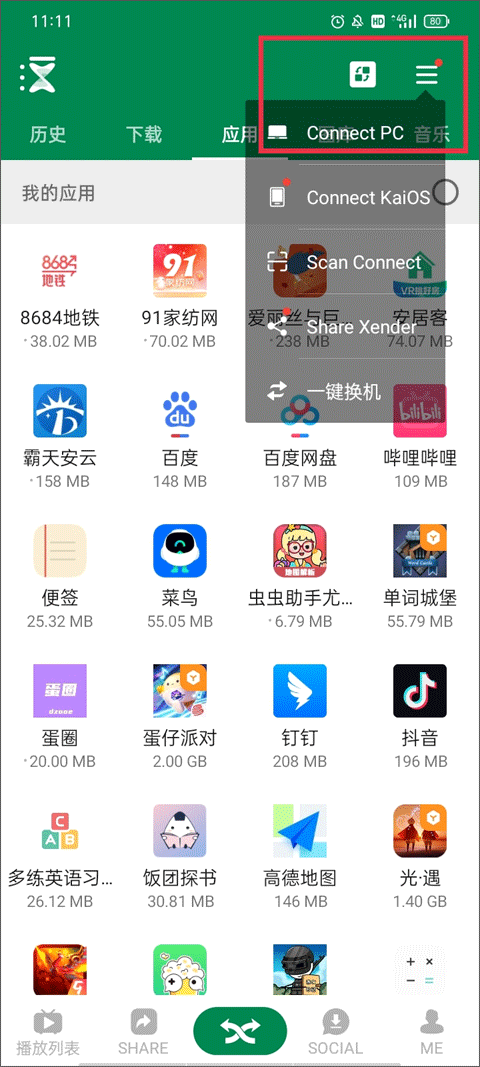
1、下载并安装后打开,同样在【传输】界面中,点击右上角的三横图标,选择下拉菜单中的“Connect PC”。
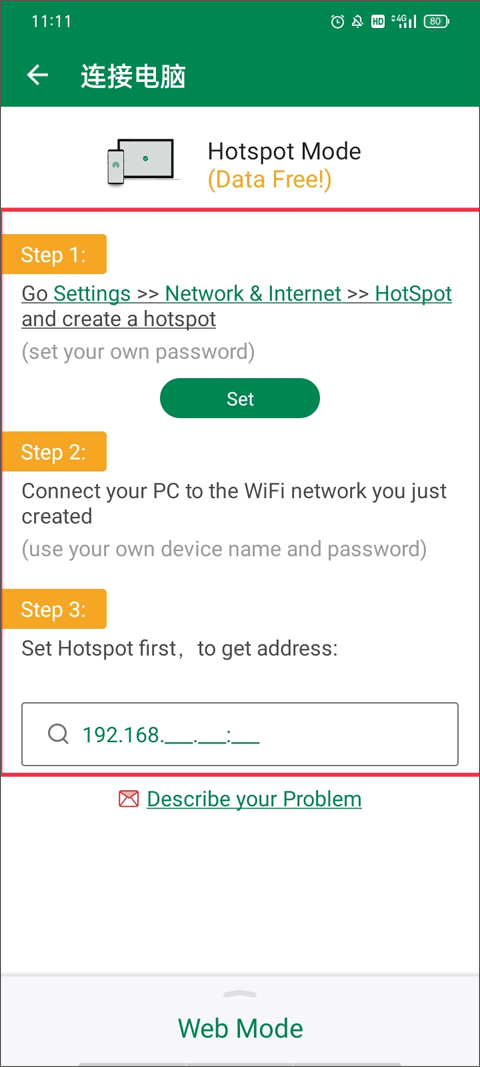
2、按照以下步骤连接电脑:
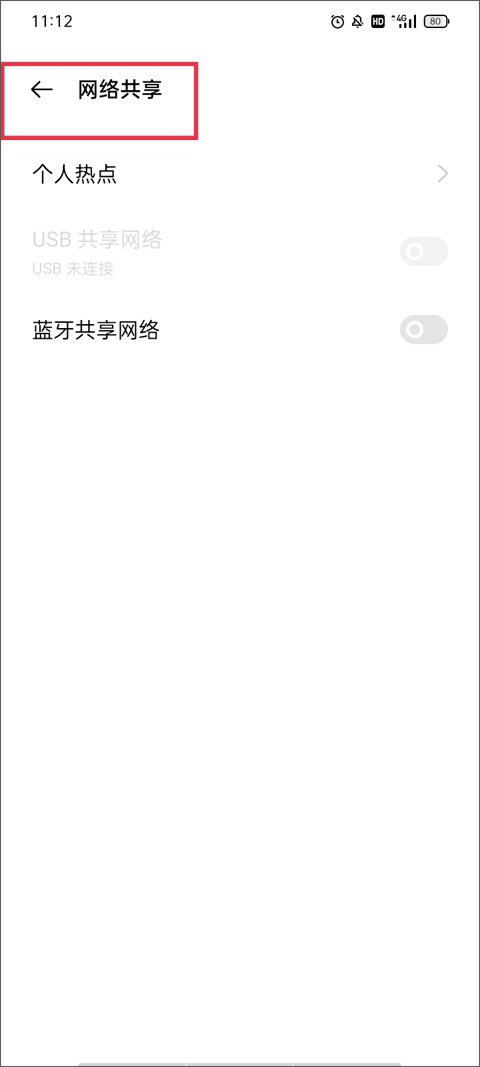
第一步:进入手机设置->网络和互联网->热点并创建热点;
第二步:将电脑连接到刚刚创建的Wi-Fi网络;
第三步:设置热点以获取IP地址。
xender使用教程
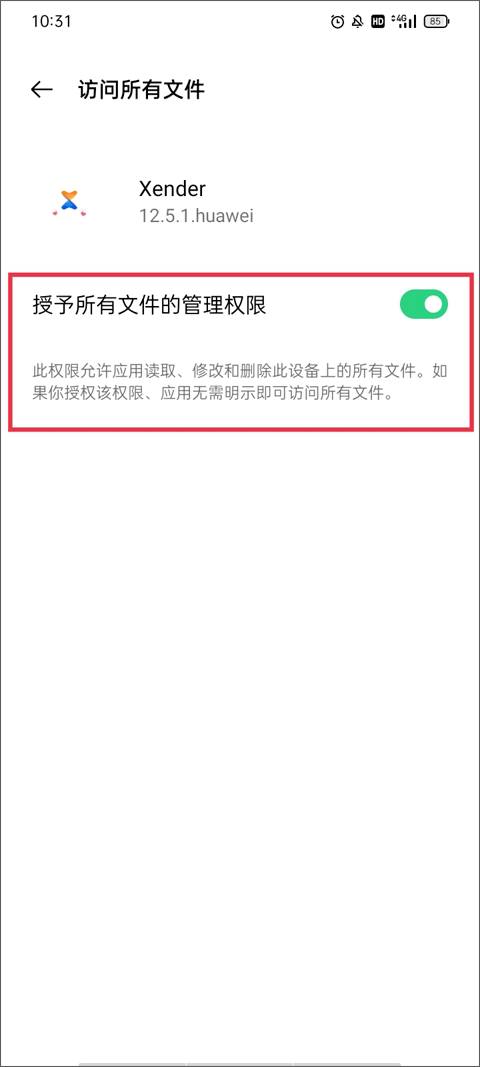
1、下载安装后打开软件,页面会提示需要所有访问权限,勾选“授予所有文件的管理权限”后即可直接进入主界面。
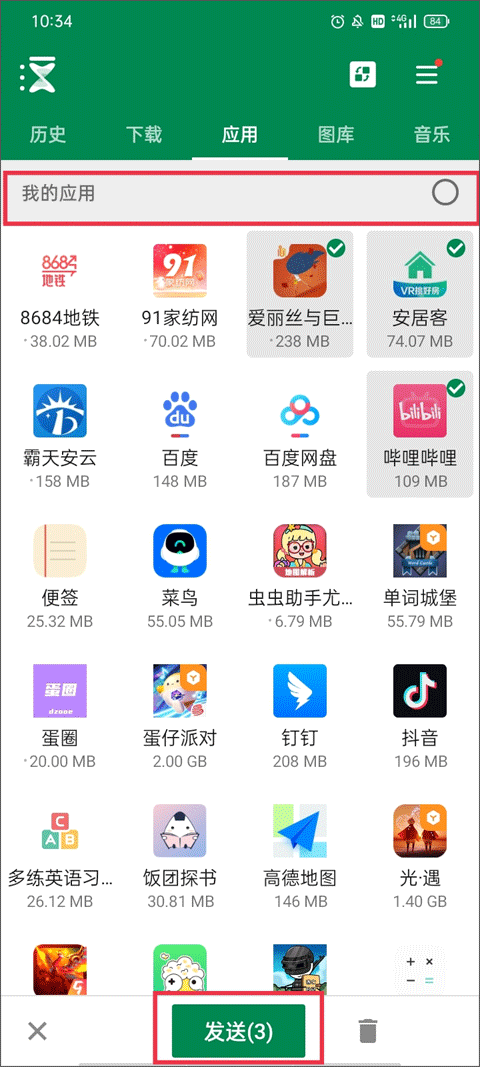
2、在传输板块中,勾选您想要传输的应用、图片、音乐等,选择好后点击下方的发送按钮。
3、此时会出现一个下拉菜单,需要开启WiFi才能进行传输。
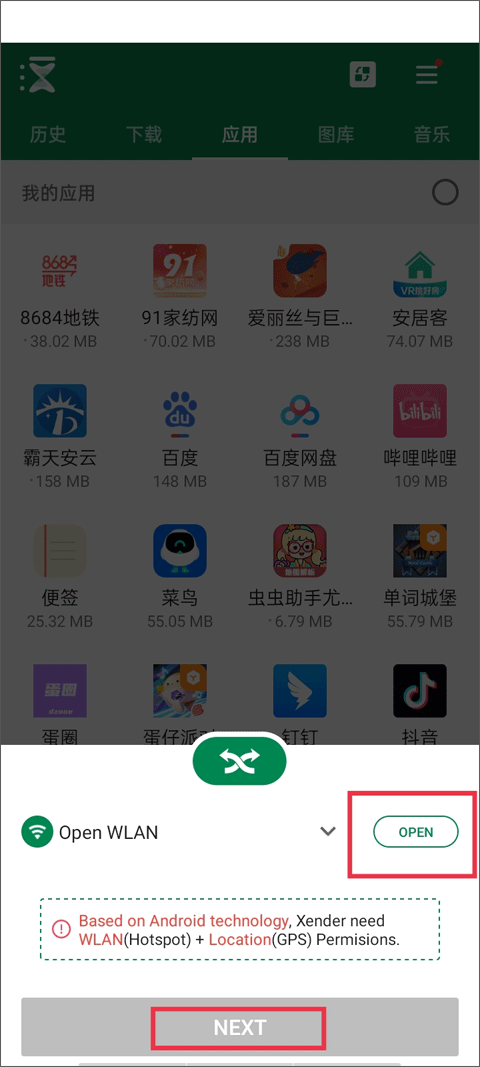
注:基于Android技术,Xender需要WLAN(热点)+定位(GPS)许可。
4、软件主界面会自动生成一个二维码,将其展开并保持打开状态。
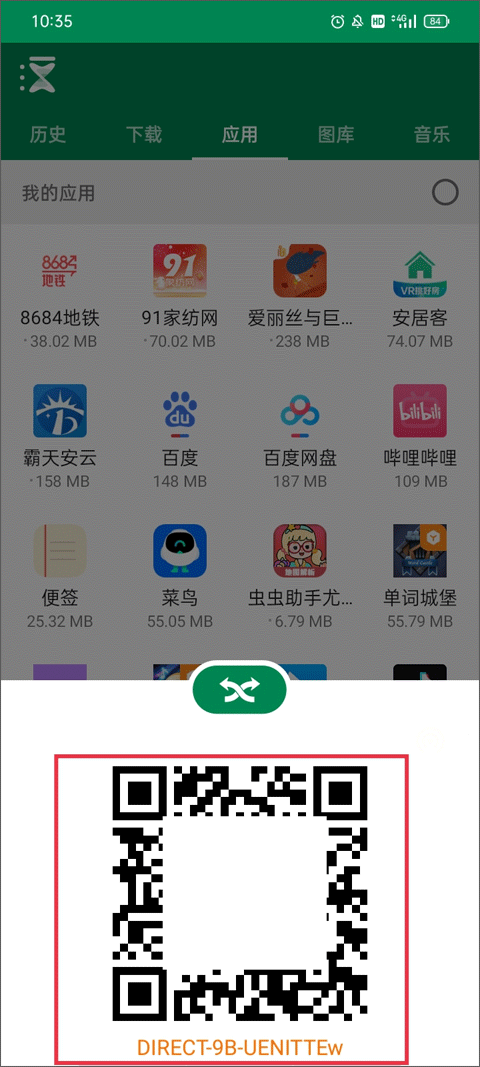
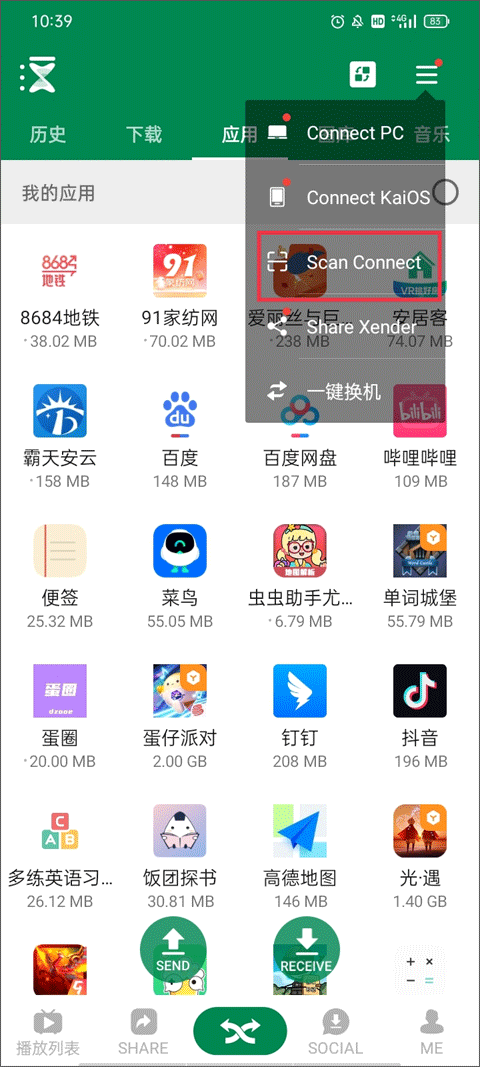
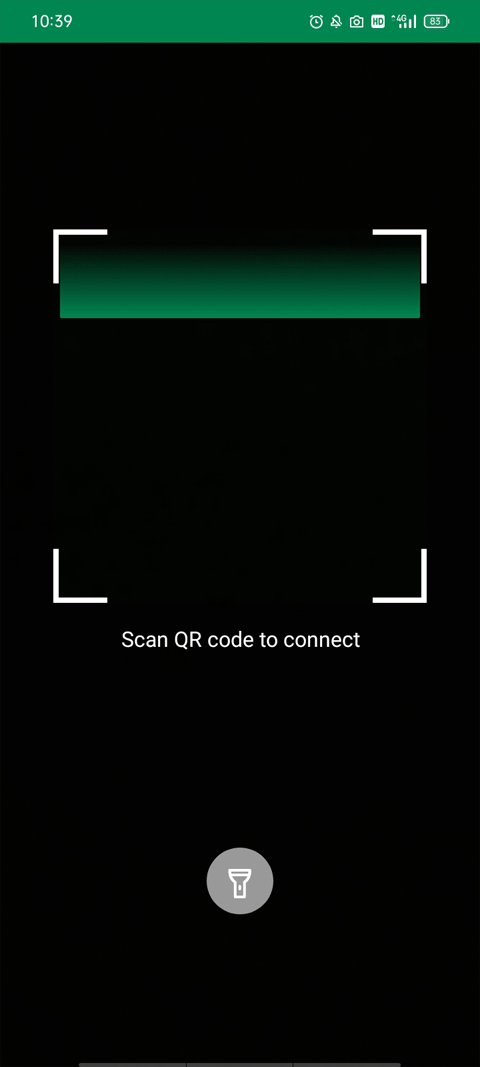
5、另一部手机则需要点击右上角的三横图标,选择“Scan Connect”。将扫描框对准这个二维码即可快速互传相应的应用、图片、音乐等内容。
更新日志
v16.3.1 prime版本
1. 错误修复和传输优化。
v14.0.1.Prime 版本
1. 全新的音频播放器用户界面设计。
2. 优化音频播放器,使其播放更加稳定平滑。
3. 提高文件传输速度。
4. 修复错误。
v10.0.3.Prime 版本
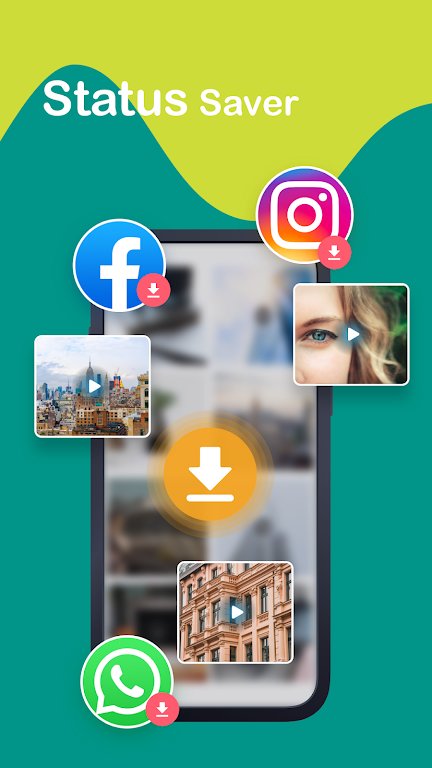
☆ 从WhatsApp下载朋友分享的状态。
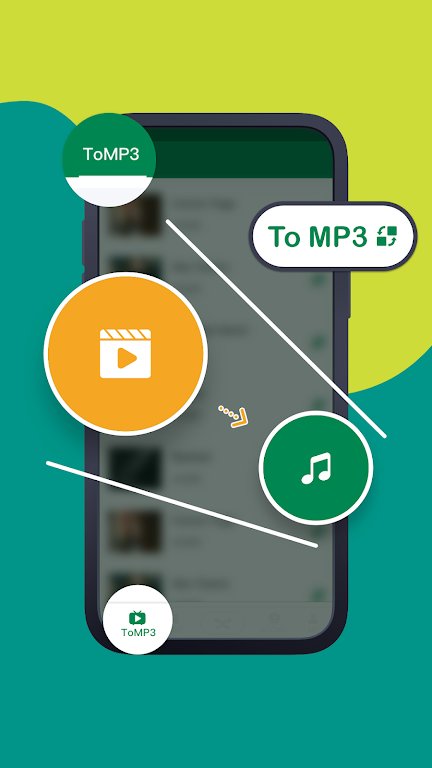
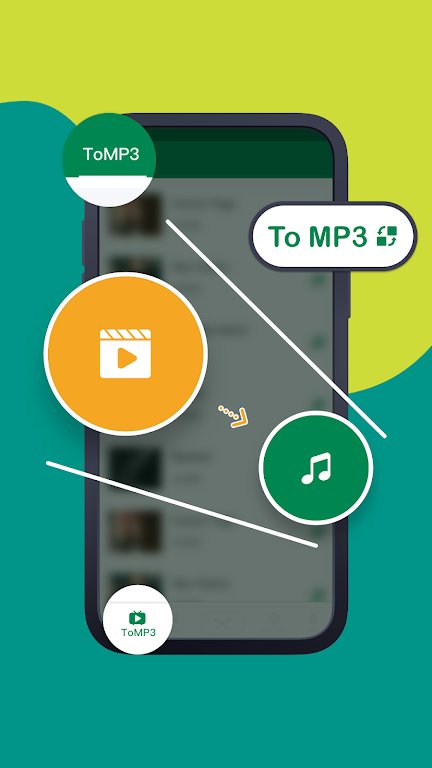
☆ 视频提取音频,一键转换为MP3格式,关闭屏幕后仍可畅听音乐且不耗电。
精品推荐










相关推荐



推荐文章
更多+-
12/06
-
12/06
-
12/06
-
12/06
-
12/06